11. ヘッダーメニュー(各種管理)
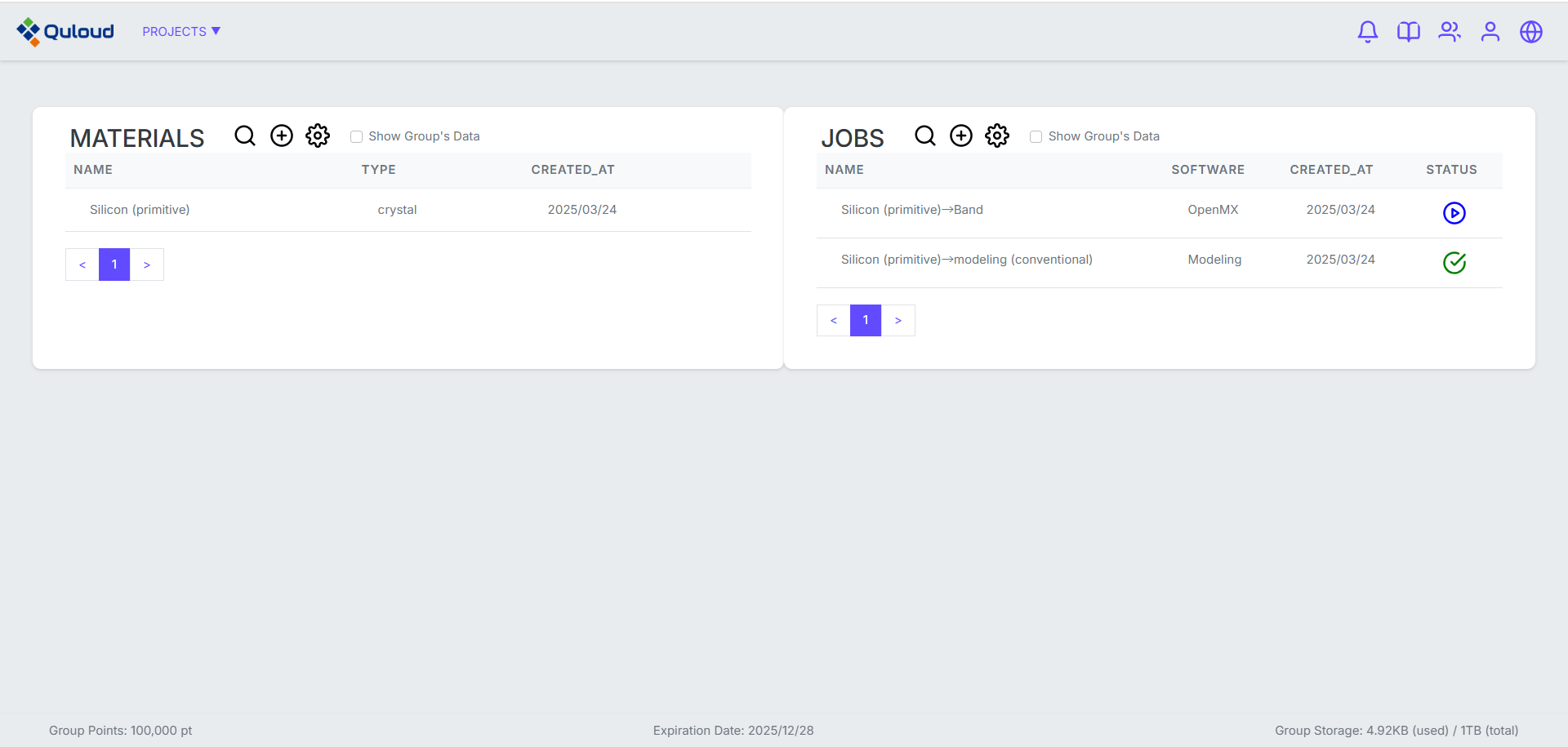
上図のようにQuloudの画面右上には常時5つのアイコンが表示されており、それぞれ
ベル: お知らせ
本: このドキュメント
グループ: メンバー一覧、招待、計算ポイント&ストレージ
ユーザー: ユーザー情報、設定
地球: 言語切り替え
という機能に対応しています。
11.1. グループ管理機能
計算のポイントやストレージの残量については画面下部(フッター部分)に常時表示されています。 またヘッダー部の「雲」のアイコンをクリックすると図 59のような画面が表示されます。 この画面では、現在の(グループ全体の)保有計算ポイントと、ポイント消費の履歴を確認することができます。
11.2. グループ管理
グループ管理のアイコンをクリックすると
グループメンバー一覧
グループへの招待
という機能が選択できます。それぞれの機能を以下に説明します。
グループメンバーの一覧画面を示します。「参照」ボタンで各メンバーの詳細情報を確認できます。 また管理ユーザーは詳細情報画面からメンバーをグループから削除することも可能です。 グループからメンバーを外す際に、そのメンバーに属しているジョブ等を他のメンバーに引き継ぐか、 あるいはQuloud上から完全に削除するかを選ぶ必要があります。
管理ユーザーは新たなユーザーをグループのメンバーとして招待することができます。 図 58の「招待」を押すと、追加したいメンバーのメールアドレスを登録することができます。 登録後「承認ボタン」を押したタイミングで、実際に招待メールが登録したアドレスに送付されます。
11.3. ユーザー管理
ユーザー情報の確認や修正が行えます。